Showing posts with label Rom Oppo. Show all posts
Bài viết này hướng dẫn các bạn mới sử dụng biết cách up rom trên các dòng máy OPPO chạy Rom thường lẫn Rom Color OS.

Định nghĩa: Up Rom là việc thay đổi hệ điều hành hiện tại của máy chạy Android thành một phiên bản hệ điều hành khác hoặc chạy lại phiên bản hiện tại của máy nếu như phiên bản đó bị lỗi.

HƯỚNG DẪN UP ROM COLOR OS QUA RECOVERY​

Lưu ý : Trước tiên phải kiểm tra dung lượng pin phải trên 30% mới tiến hành cập nhật phiên bản nhé 
==> Cách này dành trong trường hợp máy phát sinh lỗi hướng dẫn KH up lại rom hoặc máy KH đang dùng phiên bản mới muốn quay về phiên bản cũ.​

Lưu ý : Cách up này bắt buộc phải sao lưu tất cả dữ liệu lưu trong bộ nhớ máy ( danh bạ, tin nhắn , ứng dụng )


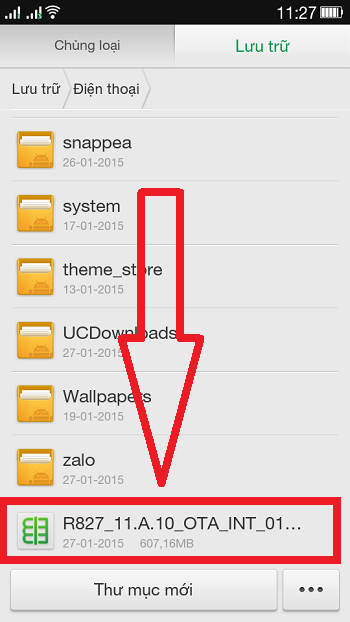
Trước tiên chép Rom từ máy tính vào bộ nhớ điện thoại hoặc thẻ nhớ. Có thể tải Rom trực tiếp từ điện thoại (khuyến cáo tải bằng wifi có tốc độ download tốt và ổn định hơn). Rom tải trực tiếp từ điện thoại sẽ nằm trong thư mục Trình quản lý tệp/ điện thoại/ download.

Đầu tiên chúng ta tải Rom về, có 2 nguồn uy tín để tải là:

1: http://www.oppomobile.vn/ho-tro/download.html

2: Trên Forum ở các Box tương ứng với máy

Sau đó chép Rom vào bộ nhớ máy hoặc thẻ nhớ nhưng lưu ý là để bên ngoài chứ ko để trong thư mục nào cho dễ tìm.
[​IMG]​

Tiếp theo tiến hành Sao lưu dữ liệu

Trước khi up Rom việc quan trọng nhất là chúng ta phải sao lưu những dữ liệu cần thiết như: danh bạ, tin nhắn, cài đặt, ứng dụng…

Vui lòng tham khảo cách sao lưu dữ liệu tại ĐÂY.​

Bước 2: Up Rom

Vào recovery bằng cách nhấn giữ phím nguồn + giảm âm lượng và Wipe data/ cache để xóa sạc dữ liệu trên Rom cũ.

[​IMG]

Sau đó chọn Install from sd - chọn file zip đã copy vào - Yes.

[​IMG]
[​IMG]​

Sau khi máy cài xong chọn Reboot.

[​IMG]​

Bạn đợi 1 thời gian sau đó máy sẽ tự khởi động lại. Sau khi Up Rom thành công, màn hình điện thoại sẽ hiện các bước sử dụng điện thoại lần đầu tiên.

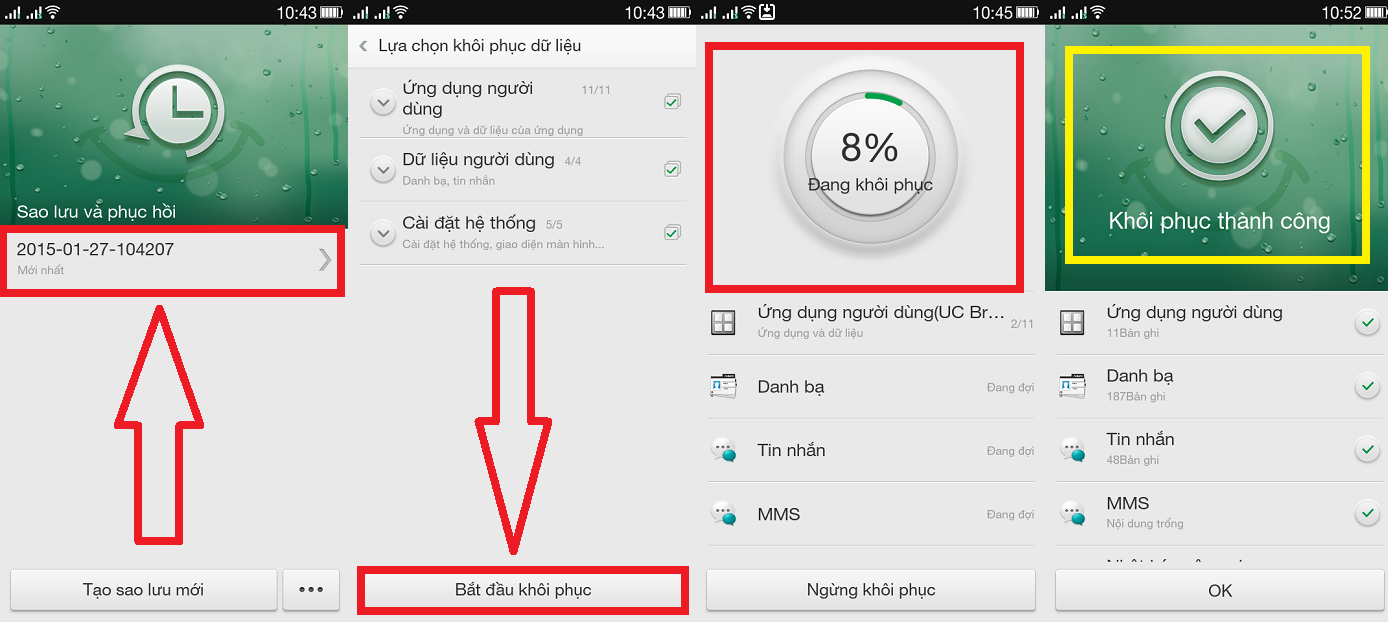
Sau đó các bạn vào ứng dụng “Sao lưu” restore lại các dữ liệu đã backup trước đó là hoàn thành quá trình Up Rom.
[​IMG]


* ĐỐI VỚI ROM THƯỜNG : R821, R8113, R815, U7015, U707 ( Rom Stock ), R819 ( Rom Stock ), X909 ( Rom Stock )

A. SAO LƯU DỮ LIỆU :

B. UP ROM :

Các bạn chép Rom vào máy hoặc thẻ nhớ, lưu ý để bên ngoài cho dễ tìm
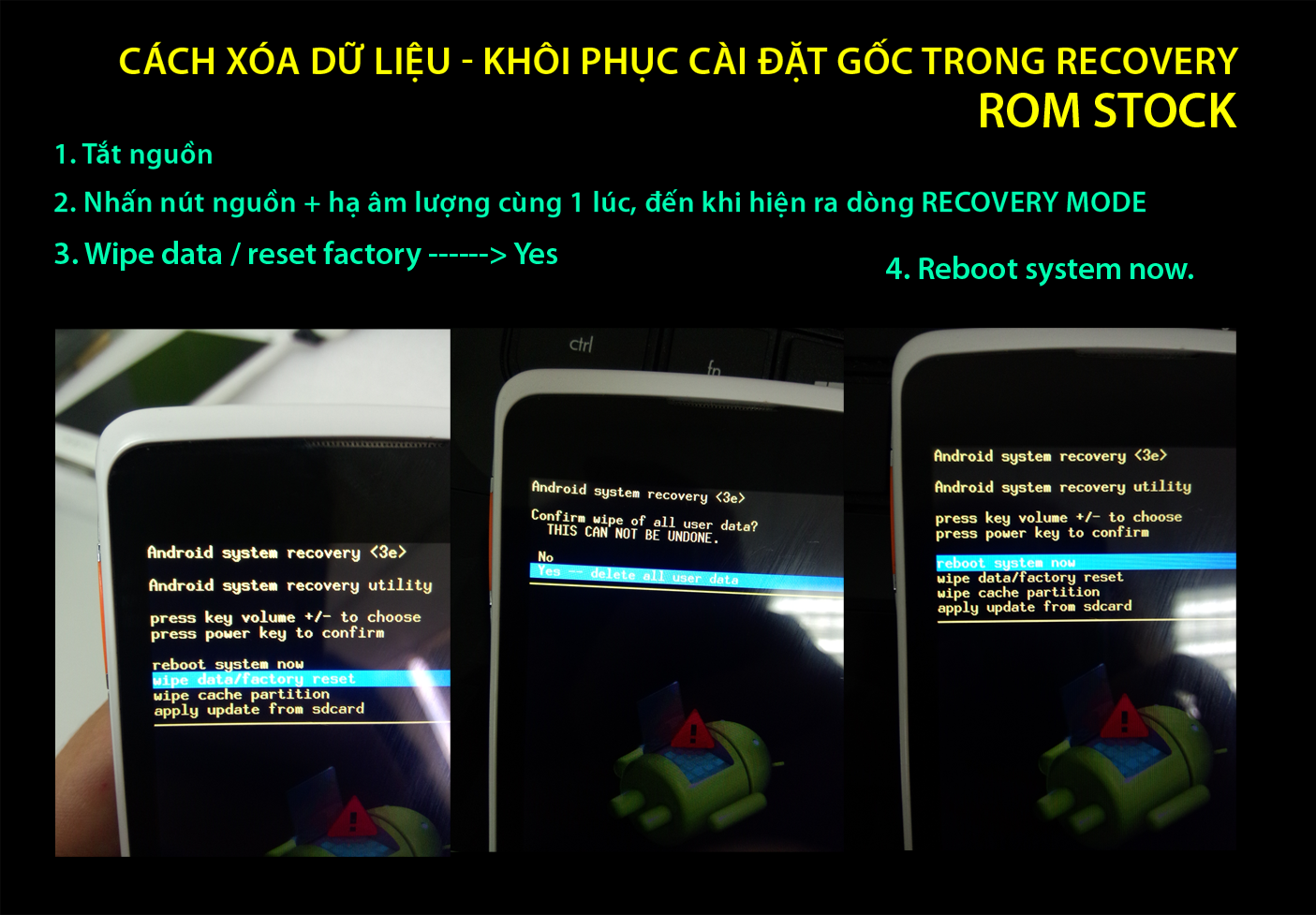
Vào recovery chọn wipe data/ cache xóa sạc dữ liệu Rom gốc
[​IMG]

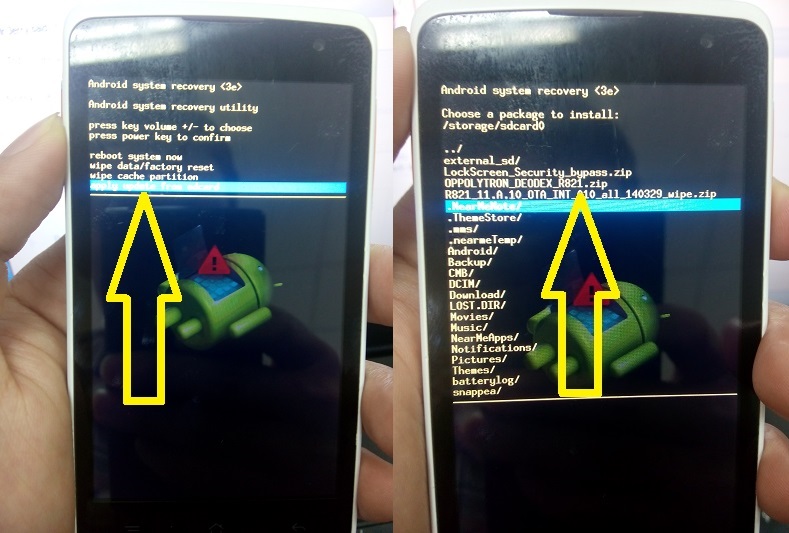
Sau đó các bạn chọn apply update from sdcard => Tìm đến Rom cần up bấm vào để quá trình Up Rom bắt đầu.
[​IMG]

Up Rom xong sẽ có thông báo “Install from sdcard complete” các bạn bấm reboot system now để khởi động lại máy. Các bạn phục hồi các dữ liệu sao lưu trước đó là kết thúc quá trình Up Rom nhé!

[​IMG]​


LƯU Ý : Các bạn vui lòng làm theo đúng từng bước hướng dẫn bên trên, mọi thao tác sai phát sinh lỗi , Mod hoàn toàn không chịu trách nhiệm.


Tham khảo video hướng dẫn UP ROM COLOR
​


Tham khảo video hướng dẫn UP ROM THƯỜNG 


Cảm ơn các bạn đã theo dõi!!​

Tổng hợp các cách sao lưu dữ liệu trên Color OS

LƯU Ý : Các bạn vui lòng làm theo đúng từng bước hướng dẫn bên trên, mọi thao tác sai phát sinh lỗi , Mod hoàn toàn không chịu trách nhiệm.

Thao tác này được thực hiện khi các bạn khôi phục cài đặt gốc hay up lại rom.


: 

Có 5 cách sau để đảm bảo lưu giữ lại các dữ liệu trên bộ nhớ máy . 
Mỗi cách sẽ đảm bảo lưu giữ 1 số dữ liệu khác nhau nên các bạn lưu ý chọn.
Đề xuất : Chọn hết các cách trên để đảm bảo dữ liệu trong máy được lưu lại an toàn ko bị mất.


1. Sao lưu lên tài khoản Gmail - Xuất file Danh bạ/SMS : Dữ liệu sao lưu gồm Danh bạ & SMS 

Link Hướng dẫn : http://blogchubang.blogspot.com/2015/07/huong-dan-cach-sao-luu-danh-ba-len.html


2. Sao lưu lên tài khoản O.Cloud/ Nearme/ Nearme Cloud : Dữ liệu sao lưu gồm Danh bạ & SMS & Hình ảnh.

Link hướng dẫn : http://blogchubang.blogspot.com/2015/07/huong-dan-cach-sao-luu-danh-basmshinh.html/

3. Sao lưu bằng ứng dụng " Sao lưu " : Dữ liệu sao lưu bao gồm Danh bạ, SMS, MMS, Nhật ký cuộc gọi, Lịch , Đồng hồ, Thời tiết, Cài đặt hệ thống, Ứng dụng.

Link hướng dẫn : http://blogchubang.blogspot.com/2015/07/huong-dan-sao-luu-du-lieu-bang-app-sao.html

4. Di chuyển toàn bộ dữ liệu trong máy qua thẻ nhớ hoặc máy tính ( Phòng trường hợp thẻ nhớ bị lỗi /virus ) : Lưu ý đặc biệt là dữ liệu Hình ảnh, Video, Nhạc, File Zip, File document...

Link hướng dẫn : http://blogchubang.blogspot.com/2015/07/huong-dan-copy-du-lieu-tren-bo-nho-ien.html

5. Sao lưu Ghi Chú lên Google Keep ( Dữ liệu sao lưu : Ghi Chú )
Link hướng dẫn : http://blogchubang.blogspot.com/2015/07/cach-sao-luu-ghi-chu-len-google-keep.html


Cám ơn bạn đã theo dõi !!

Cách sao lưu Ghi Chú lên Google Keep

Như các bạn đã biết ứng dụng " Sao lưu " trên Rom Color không thể sao lưu được phần "Ghi chú 

=> Vì thế chúng ta sẽ sử dụng app " Google Keep " trên CH PLay để sao lưu " Ghi Chú" lại trước khi khôi phục cài đặt gốc hoặc up rom.
Lưu ý : Mặc định Rom Color OS 2.0 đã được thay phần " Ghi Chú " thành " Google Keep" rồi nên các bạn có thể sử dụng, ko cần tải app bên thứ 3 nữa.


Sau đây Mod sẽ hướng dẫn cách sao lưu " Ghi Chú " lên Google Keep


Bước 1: Tải app " Google Keep " trên CH Play
Bước 2 : Mở app " Google Keep" - tạo 1 bản Ghi Chú

1.PNG

2.
3. 
​

Bước 3: Tiến hành đồng bộ " Ghi Chú" Lên Google :
Vào Cài đặt - Tài khoản và đồng bộ - Nhấp vào tài khoản Google - Bấm đồng bộ ngay
Lưu ý : Phần đồng bộ " Keep " phải đồng bộ thành công => Lúc này Ghi Chú mới nằm trên tài khoản Google của bạn.

5.

6.


Bước 4 : Sau khi đã đồng bộ lên Google thành công, muốn xem lại nội dung " Ghi Chú" sau khi khôi phục cài đặt gốc hoặc up lại rom, bạn có thể tải lại app " Google Keep"
Hoặc truy cập trực tiếp vào trang web " www.keep.google.com " - nhập tài khoản Google vừa sao lưu lên đó - sẽ thấy được nội dung " Ghi Chú " đã đồng bộ lên.

7.

8.


LƯU Ý : Các bạn vui lòng làm theo đúng từng bước hướng dẫn bên trên, mọi thao tác sai phát sinh lỗi , Mod hoàn toàn không chịu trách nhiệm.


Cám ơn bạn đã theo dõi !!

Hướng dẫn copy dữ liệu trên bộ nhớ điện thoại sang thẻ nhớ ngoài

Trong 1 số trường hợp các bạn cần dự phòng các dữ liệu trên bộ nhớ điện thoại sang thẻ nhớ ngoài chúng ta thao tác như sau:

Lưu ý : Tốt nhất bạn nên copy toàn bộ dữ liệu lưu trên máy tính nữa đề phòng thẻ nhớ bị virus hoặc bị lỗi còn có bản backup dữ liệu dự phòng.


Vào ứng dụng Trình quản lý tệp trên máy

HÌNH 1. ​
Kéo sang bên phải trong phần lưu trữ trên điện thoại, các bạn tích vào biểu tượng " ..." ngay góc phải bên dưới - Chọn dữ liệu cần di chuyển - Chọn Sao Chép hoặc Di chuyển.

Lưu ý : Đặc biệt là các file " Hình Ảnh ( DCIM ; Picture ) " , " Nhạc ", " Video" , " Tài liệu " các bạn nên di chuyển sang thẻ nhớ lưu trữ lại.


Unnamed QQ Screenshot20150701171729.

​
Chọn "Thẻ SD"

HÌNH 4. 
​
Các bạn tạo 1 thư mục mới cho dễ nhớ

HÌNH 5. 
​
Ở đây mình ví dụ là Thư mục mới 1, các bạn dán toàn bộ dữ liệu vào thư mục này. Sau khi hoàn thành các công việc xong xuôi, các bạn chép lại toàn bộ dữ liệu này vào bộ nhớ máy.

HÌNH 6.


Video hướng dẫn thao tác Di chuyển dữ liệu sang thẻ nhớ


Cảm ơn các bạn đã theo dõi!​

Hướng dẫn sao lưu dữ liệu bằng app " Sao lưu" trên Color OS

Trên rom Color OS đã có sẵn ứng dụng “Sao lưu” nên chúng ta sẽ dùng luôn ứng dụng này để sao lưu & Restore

Lưu ý : App Sao lưu trên máy sẽ ko sao lưu được các dữ liệu sau : 

+ Ghi Chú => các bạn vui lòng ghi lại nội dung trong phần " Ghi Chú" vào 1 nơi khác lưu lại.
+ Dữ liệu Game : Vd bạn chơi level 1, 2 máy sẽ ko lưu lại các vòng này , chỉ lưu file apk cài ứng dụng.


Các bạn vào menu tìm ứng dụng “Sao lưu”

Unnamed QQ Screenshot20150330092802. ​
* Đối với các dòng máy có hỗ trợ thẻ nhớ các bạn nên bấm vào biểu tượng dấu 3 chấm ngay góc phải - Cài đặt - Chọn vi trí sao lưu là thẻ SD để lưu file sao lưu trên thẻ nhớ .( phòng trường hợp máy bị lỗi còn dữ liệu lưu trong thẻ nhớ )

* Ứng dụng Sao lưu này mặc định sẽ ko lưu tệp đa phương tiện ( Hình ảnh, video, nhạc, ghi âm). Để sao lưu thêm các dữ liệu này , bạn bấm vào dấu 3 chấm ngay góc phải dưới - Cài đặt - Sao lưu tệp đa phương tiện : Bật lên.

Unnamed QQ Screenshot20150330092956.
Unnamed QQ Screenshot20150330092939.
Unnamed QQ Screenshot20150330092817.

Unnamed QQ Screenshot20150331084625. 
​
Sau đó bấm phím back trờ ra tiến hành tạo sao lưu mới - Chọn hết vào ô vuông dữ liệu cần sao lưu - Bắt đầu sao lưu.

Sau đó thao tác phải đợi đến khi thông báo “Sao lưu thành công” là được nhé!

[​IMG]

Lưu ý:
_ Đến đây bản sao lưu nằm trong thư mục điện thoại / backup thường thì sau khi up rom/ khôi phục cài đặt gốc sẽ ko mất thư mục này. Chỉ riêng thao tác thống nhất bộ nhớ mới làm mất toàn bộ dữ liệu trong máy bao gồm cả file sao lưu này.
_ Tốt nhất bạn nên copy thư mục " Sao lưu " này sang thẻ nhớ ngoài hoặc máy tính.
Lưu ý : Phải hiện sao lưu thành công và xuất hiện file sao lưu như hình bên dưới mới có dữ liệu sao lưu chép vào máy tính nhé.


_ App Sao lưu này mặc định ko sao lưu nhạc, Hình ảnh, Video, file ghi âm... mà bạn phải vào Cài đặt của App này bật sao lưu tệp đa phương tiện lên . 
Nguyên nhân : Do khôi phục cài đặt gốc hoặc up lại rom sẽ ko bị mất các dữ liệu này.
=> Tuy nhiên tốt nhất bạn nên di chuyển nhạc, ảnh, video , file ghi âm sang thẻ nhớ hoặc máy tính để lưu lại nhé.


[​IMG]

Thao tác chép bản " Sao lưu " sang máy tính

1.1.
1.2.

1.3.

Thao tác chép ngược lại bản " Sao lưu" từ máy tính sang điện thoại ( Sau khi khôi phục cài đặt gốc/ up lại rom )

1.5.


​
B. KHÔI PHỤC DỮ LIỆU ĐÃ SAO LƯU :

* Sau khi quá trình thống nhất bộ nhớ thành công chúng ta phục hồi lại các dữ liệu như: Ứng dụng, SMS, Contact, Call Log...


Vào App Sao lưu - Bấm vào tệp dữ liệu đã sao lưu ( Hiện chữ Mới nhất ) - Bắt đầu khôi phục - Đợi đến khi máy hiện khôi phục thành công - Hoàn tất .​
[​IMG]

[​IMG]


​
* ĐỐI VỚI ROM THƯỜNG : R821, R8113, R815, U7015, U707 ( Rom Stock ), R819 ( Rom Stock ), X909 ( Rom Stock ).

=> Vui lòng tham khảo bài hướng dẫn chi tiết tại ĐÂY


Xem Video hướng dẫn


Cám ơn bạn đã theo dõi !!

Hướng dẫn cách sao lưu DANH BẠ/SMS/HÌNH ẢNH lên O.CLOUD/NEARME

Dùng O.Cloud ( Color 1.x ) / Nearme Cloud ( Color 2.x trở lên ) / Nearme ( Rom thường)( Chỉ dành riêng cho máy OPPO )

A. DANH BẠ/ SMS

+ Trước tiên kiểm tra Danh bạ hiện tại có bao nhiêu số , nếu dưới 250 số hướng dẫn KH copy danh bạ đang lưu trên máy qua hết sim , vì lưu trên sim khi khôi phục cài đặt gốc cũng như up rom sẽ ko bị mất dữ liệu.

+ Nếu danh bạ KH quá nhiều số điện thoại trên 250 số các bạn hướng dẫn KH sao lưu danh bạ theo cách sau :

Lưu ý : 

_ O.Cloud & Nearme chỉ sao lưu danh bạ lưu trên bộ nhớ máy. Nếu danh bạ lưu trên sim phải làm thêm thao tác copy tất cả số liên hệ qua máy sau đó mới sao lưu lên O.Cloud & Nearme.

_ Ko thể sửa đổi / xóa liên hệ trực tiếp trên O.Cloud & Nearme. Muốn thay đổi liên hệ O.Cloud & Nearme phải đồng bộ lại.


*** Cách copy các liên hệ lưu trên máy sang sim *** :

Color OS: Vào danh bạ/ Bấm vào dấu " ... " ở góc phải bên dưới / Liên hệ sẽ hiển thị/ Sim/ Chọn hết các SĐT trên sim / Bấm vào biểu tượng sao chép/ Sao chép đến Điện thoại.

Rom thường : Vào danh bạ/ Bấm vào dấu " ... " ở góc trái bên trên/ Tùy chọn khác/ Sao chép liên hệ/ Từ Sim/ Điện thoại 

[​IMG]​

[​IMG]​


*** Cách sao lưu danh bạ/SMS lên O.Cloud/Nearme Cloud/ Nearme ***

Bước 1 : Tạo tài khoản O.Cloud/ Nearme Cloud ( Rom Color ) hoặc tài khoản Nearme ( Rom thường ) để thực hiện việc sao lưu danh bạ & tin nhắn lưu lên trình đám mây này.

Bước 2 : Đăng nhập tài khoản O.Cloud hoặc Nearme ( Yêu cầu phài có kết nối mạng )

Bước 3: Tiến hành sao lưu DANH BẠ và SMS lưu trên máy lên O.Cloud hoặc Nearme/ Nearme Cloud.
Lưu ý : Phải đợi máy báo " Sao lưu Thành Công " bước sao lưu này mới hoàn tất.

* Trên O.Cloud & Nearme & Nearme Cloud các bạn có thể xem được nhật ký sao lưu. Tuy nhiên ko thể xóa hoặc thêm liên hệ đã sao lưu trước đó.

[​IMG]​

[​IMG]​

[​IMG]​

[​IMG]​

[​IMG]​

*** Khôi phục DANH BẠ/SMS về máy ***

Đăng nhập vào O.Cloud / Nearme bấm vào khôi phục tới điện thoại/ Máy báo khôi phục thành công/ Hoàn tất việc sao lưu.


B. HÌNH ẢNH ( Chỉ có O.Cloud - Color 1.x mới hỗ trợ sao lưu ) 

Bước 1 : Tạo tài khoản O.Cloud/ Nearme Cloud ( Rom Color ) hoặc tài khoản Nearme ( Rom thường ) để thực hiện việc sao lưu danh bạ & tin nhắn lưu lên trình đám mây này.
Bước 2 : Đăng nhập tài khoản O.Cloud hoặc Nearme ( Yêu cầu phài có kết nối mạng )
Bước 3 : Vào Thư viện Ảnh - Tiến hành đồng bộ ảnh theo từng bước hướng dẫn bên dưới 


dong bo O.Cloud.

dong bo O.Cloud 1.

dongboO.cloud 2.

dongboO.Cloud 3. ​


LƯU Ý : Các bạn vui lòng làm theo đúng từng bước hướng dẫn bên trên, mọi thao tác sai phát sinh lỗi , Mod hoàn toàn không chịu trách nhiệm.

Cám ơn bạn đã theo dõi !!​

Hướng dẫn cách sao lưu danh bạ lên Gmail - Xuất file Danh bạ/SMS

+ Trước tiên các bạn phải hỏi danh bạ KH bao nhiêu số , nếu dưới 250 số hướng dẫn KH copy danh bạ đang lưu trên máy qua hết sim , vì lưu trên sim khi khôi phục cài đặt gốc cũng như up rom sẽ ko bị mất dữ liệu.

+ Nếu danh bạ KH quá nhiều số điện thoại trên 250 số các bạn hướng dẫn KH sao lưu danh bạ/ SMS theo các cách sau :


I/ Đồng bộ DANH BẠ lên tài khoản từ Google về máy -> Cách này dùng trong các trường hợp KH mới chuyển từ dòng máy khác sang máy OPPO/ngược lại hoặc sau khi khôi phục cài đặt gốc & up rom )


A. Đồng bộ lên :

Bước 1 : + Sao chép danh bạ lưu trên máy & sim sang Gmail ( bấm giữ liên hệ - chọn biểu tượng sao chép - sao chép đến gmail ).

+ Hoặc khi lưu SDT mới bạn có thể chọn lưu trực tiếp trên Gmail.

Bước 2 : Lướt thanh trạng thái xuống - bấm giữ biểu tượng tự động đồng bộ - nhấp vào tải khoàn mail muốn đồng bộ danh bạ - Đồng bộ ngay - Đợi cho quá trình đồng bộ Gmail hoàn tất ( nhất là phần Danh bạ ) => Hoàn tất bước đồng bộ lên.


[​IMG]​

[​IMG]​

[​IMG]​


[​IMG]​


[​IMG]​


Lưu trực tiếp SDT trên Gmail​

[​IMG]​


B. Đồng bộ xuống :

Bước 1 : Sau khi đã đồng bộ danh bạ lên gmail tiến hành làm các thao tác khôi phục cài đặt gốc/ up rom / hoặc chuyển sang dòng máy khác dùng bạn sẽ vào lại Cài đặt - Tài khoản và đồng bộ - bấm vào Gmail đã đồng bộ trước đó - bấm đồng bộ đợi cho máy tiến hành đồng bộ xong

==> Hoàn tất bước đồng bộ xuống.

Bước 2 : Vào Danh bạ - Bấm biểu tượng 3 chấm ( dành cho máy OPPO ) - Liên hệ sẽ hiển thị - chọn Gmail. Lúc này các liên hệ bạn đã đồng bộ lên gmail trước đó sẽ hiện ra

[​IMG]​


[​IMG]​

[​IMG]​

[​IMG]​

[​IMG]​


II/ Lưu lại file xuất DANH BẠ/SMS ( Đặc biệt dùng cho trường hợp KH muốn chuyển danh bạ từ máy khác qua máy OPPO hoặc máy OPPO qua máy khác )


+ Color OS
+ Rom Thường ( Dấu "..." nằm ở góc phải bên trên ) 

DANH BẠ :
_ Vào danh bạ - Bấm vào dấu " ... " ở góc phải bên dưới - Nhập xuất - Xuất sang thẻ SD/ Tên tệp : có thể tự đặt tên sau dễ nhớ + vị trí lưu trữ : Chọn nơi lưu trữ file danh bạ nên chọn lưu trên thẻ SD ( File danh bạ sẽ có định dạng đuôi.vcf). 


SMS :
_ Vào Tin nhắn 
- Bấm vào dấu " ... " ở góc phải bên dưới - Cài đặt - Nhập xuất - Xuất SMS . Sau đó sẽ xuất hiện file đã xuất bên dưới ( File SMS sẽ có định dạng đuôi.vcf & nằm trong Lưu trữ - ĐT - Backup). Tiếp tục di chuyển File này sang thẻ SD lưu lại.

**Tốt nhất nên chép file danh bạ/ SMS sau khi xuất sang máy tính lưu lại bản dự phòng **


[​IMG]​


[​IMG]

4.PNG 
​


B. Khôi phục DANH BẠ/ SMS về máy :

+ Color OS

+ Rom Thường ( Dấu "..." nằm ở góc phải bên trên ) 


DANH BẠ : 

Bước 1: Chép file danh bạ ( có đuôi.vcf ) vào bộ nhớ điện thoại hoặc thẻ nhớ ( để hẳn ở ngoài ko bỏ vào thư mục nào hết tương tự như chép file rom ).
Bước 2 : Vào danh bạ - Bấm vào dấu " ... " ở góc phải bên dưới - Nhập xuất - Nhập từ thẻ SD/ Nhập đến ( Chọn nơi lưu trữ file danh bạ bạn vừa chép vào )- Chọn file danh bạ.vcf vừa chép vào.


[​IMG]​

[​IMG]​


SMS : 
Bước 1: Chép file SMS ( có đuôi.vcf ) vào bộ nhớ điện thoại hoặc thẻ nhớ ( để hẳn ở ngoài ko bỏ vào thư mục nào hết tương tự như chép file rom ). 
Bước 2 : Vào Tin nhắn - Bấm vào dấu " ... " ở góc phải bên dưới - Cài đặt - Nhập & Xuất SMS - Nhấp vào file SMS vừa chép vào - Khôi phục. 

3.PNG 
1.PNG ​

​
LƯU Ý : Các bạn vui lòng làm theo đúng từng bước hướng dẫn bên trên, mọi thao tác sai phát sinh lỗi , Mod hoàn toàn không chịu trách nhiệm.


Cám ơn các bạn đã theo dõi !!!​